来源:小编 更新:2026-01-17 02:22:17
用手机看
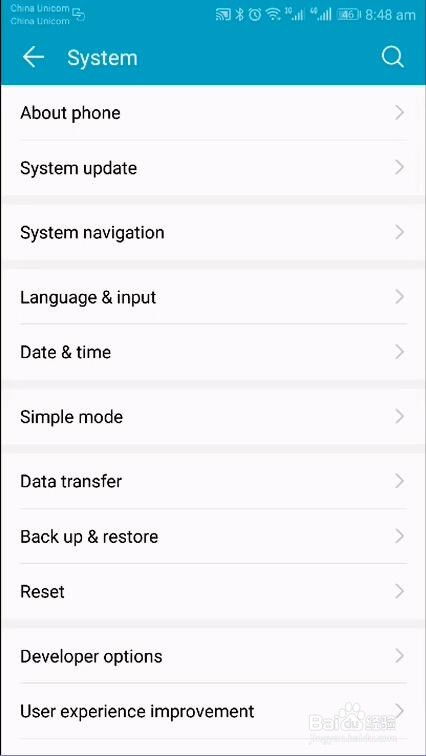
你有没有发现,手机里的那些系统应用有时候还挺烦人的?比如那个总是跳出来的系统更新,或者是那个时不时在后台偷偷消耗流量的应用。别急,今天就来教你怎么轻松设置安卓系统应用,让你的手机用起来更顺心!

你知道吗,安卓系统其实给了我们隐藏应用的功能,这样那些不常用的系统应用就不会出现在主屏幕上,让你的手机看起来更清爽。
1. 找到设置菜单:打开你的手机,找到设置图标,通常是一个齿轮形状的图标。
2. 进入应用管理:在设置菜单中,向下滚动找到“应用管理”或者“应用管理器”这样的选项。
3. 选择应用:在应用管理界面,你可以看到所有安装的应用,找到你想要隐藏的应用。
4. 隐藏应用:点击该应用,然后你会看到一个“隐藏”的选项,点击它,应用就会从主屏幕消失。
5. 恢复应用:如果你又想恢复这个应用,只需要再次进入应用管理,找到它,然后取消隐藏即可。
有些应用喜欢在后台偷偷运行,不仅消耗电量,还可能影响手机性能。那么,如何限制这些应用的后台运行呢?

2. 查看后台运行:在应用管理界面,找到“运行中的应用”或者“后台应用”这样的选项。
3. 选择应用:在这里,你可以看到所有正在后台运行的应用。
4. 限制后台运行:点击你想要限制的应用,然后你会看到一个“限制后台数据使用”的选项,开启它。
5. 优化应用:有些应用可能需要优化,你可以点击“优化”来查看具体信息。
安卓系统给了我们很多权限,比如访问位置、读取联系人等。但是,有些应用可能并不需要这些权限,那么如何管理这些权限呢?
2. 找到隐私:在设置菜单中,找到“隐私”或者“权限管理”这样的选项。
3. 查看权限:在这里,你可以看到所有应用的权限。
4. 管理权限:点击你想要管理的应用,然后你会看到一个“权限”的选项,在这里你可以开启或关闭各种权限。
应用缓存是应用在运行过程中产生的临时文件,虽然它们不会占用太多存储空间,但是积累多了会影响手机性能。
3. 清理缓存:点击该应用,然后你会看到一个“存储”的选项,点击它,然后选择“清除缓存”。
系统更新虽然可以带来新功能和修复漏洞,但是频繁的系统更新可能会占用你的流量,甚至影响手机性能。
2. 找到系统:在设置菜单中,找到“系统”或者“系统更新”这样的选项。
3. 关闭自动更新:在这里,你可以关闭自动更新,或者选择只在连接Wi-Fi时更新。
以上就是安卓系统应用的设置方法啦!希望这些小技巧能帮助你更好地管理你的手机,让它更加顺心!