来源:小编 更新:2026-01-12 03:58:25
用手机看
你有没有想过,你的电脑也能装上安卓系统,然后用鼠标轻松操作呢?这可不是天方夜谭,而是现在科技发展的新趋势。接下来,就让我带你一步步探索,如何让你的电脑焕发安卓的魅力吧!

首先,让我们来聊聊安卓系统在电脑上的那些魅力。安卓系统以其开放性、兼容性强和丰富的应用生态而闻名。在电脑上安装安卓系统,你将享受到以下好处:
1. 丰富的应用生态:安卓系统拥有海量的应用,从游戏到办公,从娱乐到学习,应有尽有。
2. 流畅的操作体验:通过优化,安卓系统在电脑上的运行速度和稳定性都得到了提升。
3. 跨平台操作:在电脑上安装安卓系统,你可以轻松地将手机上的应用和数据迁移到电脑上,实现无缝切换。
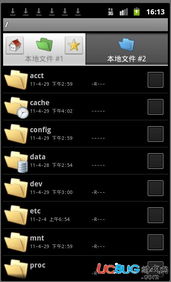
在开始安装安卓系统之前,你需要做一些准备工作:
1. 选择合适的安卓系统:目前市面上有多个安卓系统可供选择,如BlueStacks、LDPlayer等。你可以根据自己的需求选择合适的系统。
2. 准备电脑配置:电脑的CPU、内存和显卡等硬件配置需要满足安卓系统的最低要求。一般来说,CPU至少需要双核,内存至少4GB,显卡需要支持OpenGL 2.0。
3. 下载安装包:从官方网站或可信渠道下载安卓系统的安装包。
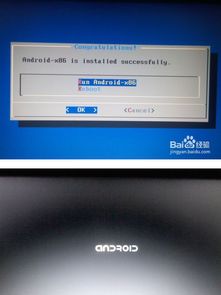
以下是电脑安装安卓系统的具体步骤:
1. 下载并安装安卓模拟器:以BlueStacks为例,首先下载BlueStacks安装包,然后按照提示完成安装。
2. 启动安卓模拟器:打开BlueStacks,等待其启动完成。
3. 登录账号:在BlueStacks中登录你的谷歌账号,以便同步应用和数据。
4. 安装安卓系统:在BlueStacks中,找到“系统”选项,选择“安装安卓系统”。按照提示完成安装。
5. 设置安卓系统:安装完成后,你需要对安卓系统进行一些基本设置,如网络、音量等。
安装好安卓系统后,你就可以使用鼠标进行操作了。以下是一些使用鼠标操作安卓系统的技巧:
4. 快捷键:部分安卓应用支持快捷键操作,你可以根据自己的需求设置。
在安装安卓系统时,请注意以下事项:
1. 安全:确保下载的安卓系统安装包来自可信渠道,避免病毒和恶意软件。
2. 兼容性:部分安卓应用可能无法在电脑上正常运行,请提前了解应用的兼容性。
3. 性能:电脑的硬件配置会影响安卓系统的运行速度和稳定性,请确保电脑满足最低要求。
电脑安装安卓系统是一个简单而有趣的过程。通过安装安卓系统,你可以在电脑上享受到丰富的应用和流畅的操作体验。快来试试吧,让你的电脑焕发新的活力!