来源:小编 更新:2025-12-09 04:07:49
用手机看
亲爱的手机控们,你是不是在为安卓系统的网络设置感到头疼呢?别急,今天就来给你详细解析一下安卓系统网络设置的奥秘,让你轻松搞定网络问题,畅享无线生活!

首先,你得知道,安卓系统的网络连接主要有两种:Wi-Fi和移动数据。Wi-Fi是无线局域网,也就是我们常说的无线网络,而移动数据则是通过手机卡连接的互联网。
1. 开启Wi-Fi功能:打开你的手机,找到设置菜单,点击“无线和网络”或“连接”,然后找到“Wi-Fi”选项,确保它已经开启。
2. 搜索并连接Wi-Fi:在Wi-Fi列表中,你会看到附近可用的Wi-Fi网络。选择一个你想要连接的网络,点击它,然后输入密码。
3. 保存Wi-Fi网络:如果你经常使用某个Wi-Fi网络,可以将其保存,这样下次连接时就不需要输入密码了。
4. 网络共享:如果你需要将Wi-Fi网络共享给其他设备,可以在Wi-Fi设置中找到“共享Wi-Fi”选项,开启它。

1. 开启移动数据:在设置菜单中,找到“无线和网络”或“连接”,然后点击“移动网络”或“移动数据”,确保它已经开启。
2. 流量管理:为了防止流量超出套餐,你可以设置移动数据的使用限制。在移动数据设置中,找到“流量管理”或“数据使用”,设置每日或每月的数据使用上限。
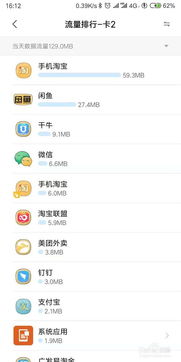
3. 流量监控:安卓系统还提供了流量监控功能,让你随时了解自己的数据使用情况。在设置菜单中,找到“应用管理”或“应用信息”,然后选择“流量使用”,就可以看到每个应用的流量消耗情况。
1. 网络优先级:如果你同时连接了Wi-Fi和移动数据,可以设置网络优先级。在Wi-Fi设置中,找到“优先连接Wi-Fi”选项,将其关闭,这样手机会自动选择网络速度更快的连接方式。
2. APN设置:APN是接入点名称,是连接移动数据的关键。如果你在连接移动数据时遇到问题,可以尝试修改APN设置。在设置菜单中,找到“移动网络”或“移动数据”,然后点击“APN设置”,根据你的运营商选择正确的APN。
3. 网络加速:如果你需要更快地访问网络,可以尝试使用网络加速器。在应用商店搜索“网络加速器”,下载并安装一个,然后按照提示进行设置。
答:可能是Wi-Fi信号弱或者路由器设置问题。你可以尝试重启路由器,或者将手机靠近路由器。
答:可能是网络运营商的问题,或者你的手机卡出现问题。你可以尝试重启手机,或者联系运营商解决。
答:在设置菜单中,找到“应用管理”或“应用信息”,然后选择“流量使用”,就可以看到每个应用的流量消耗情况。
掌握安卓系统网络设置,让你的手机网络更加稳定、高效。快来试试这些技巧,让你的手机生活更加美好吧!