来源:小编 更新:2025-12-09 03:50:15
用手机看
你是不是也和我一样,对电脑连接安卓系统这个话题感兴趣呢?想象你的电脑上可以轻松运行安卓应用,是不是瞬间觉得生活和工作都方便多了?别急,接下来就让我带你一步步探索如何实现这个神奇的连接吧!

在开始之前,我们需要做一些准备工作,确保一切顺利。
1. 确认设备兼容性:首先,你得确认你的电脑和安卓设备是否支持这种连接方式。一般来说,Windows电脑和安卓设备更容易实现连接。
2. 下载必要的软件:为了实现电脑与安卓系统的连接,我们需要下载一些软件。这里推荐使用“USB连接助手”和“安卓模拟器”。
3. 确保驱动程序安装正确:如果你的电脑是Windows系统,确保已经安装了安卓设备的驱动程序。

接下来,让我们一步步来连接电脑和安卓系统。
1. 连接设备:将安卓设备通过USB线连接到电脑上。确保连接稳定,不要随意移动USB线。
2. 打开USB连接助手:在电脑上打开“USB连接助手”,它会自动识别连接的安卓设备。
3. 选择连接方式:在“USB连接助手”中,选择合适的连接方式。这里我们选择“文件传输”模式,这样就可以在电脑上访问安卓设备上的文件了。
4. 打开安卓设备开发者模式:在安卓设备上,进入“设置”>“关于手机”>连续点击“版本号”5次,打开开发者模式。
5. 允许USB调试:在开发者模式下,找到“USB调试”选项,并开启它。这样电脑就可以与安卓设备进行交互了。
6. 安装安卓模拟器:下载并安装安卓模拟器,如“BlueStacks”或“NoxPlayer”。安装完成后,打开模拟器,等待其启动。
7. 连接模拟器与安卓设备:在安卓模拟器中,找到“连接安卓设备”选项,选择你的安卓设备。这样,模拟器就可以访问安卓设备上的应用和数据了。
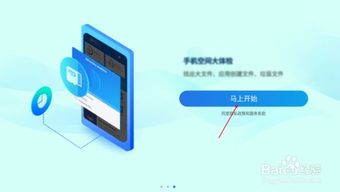
连接成功后,你可以尝试以下技巧来更好地使用电脑和安卓系统的连接:
1. 传输文件:通过“USB连接助手”,你可以轻松地将文件从安卓设备传输到电脑,或者反之。
2. 运行安卓应用:在安卓模拟器中,你可以下载并运行各种安卓应用,就像在手机上一样。
3. 同步数据:如果你使用的是同一账号登录安卓设备和电脑,可以尝试同步数据,如联系人、日历等。
4. 使用安卓设备作为输入设备:在电脑上,你可以将安卓设备作为输入设备使用,如键盘、鼠标等。
在使用电脑连接安卓系统时,请注意以下事项:
1. 确保数据安全:在传输文件时,请确保文件的安全性,避免泄露隐私。
2. 避免频繁断开连接:频繁断开连接可能会导致设备无法正常工作。
3. 更新软件:定期更新电脑和安卓设备上的软件,以确保兼容性和稳定性。
4. 注意电量:在使用过程中,请确保安卓设备的电量充足,以免突然断电。
通过以上步骤,相信你已经学会了如何将电脑连接到安卓系统。现在,你可以尽情享受这种便捷的连接方式带来的便利了!快来试试吧,让你的电脑和安卓设备发挥更大的潜力吧!