来源:小编 更新:2025-12-06 03:56:55
用手机看
亲爱的手机控们,你是不是也经常想要截个图保存一些精彩瞬间或者重要信息呢?别急,今天就来手把手教你如何在安卓系统手机上轻松截图,让你的手机生活更加便捷!
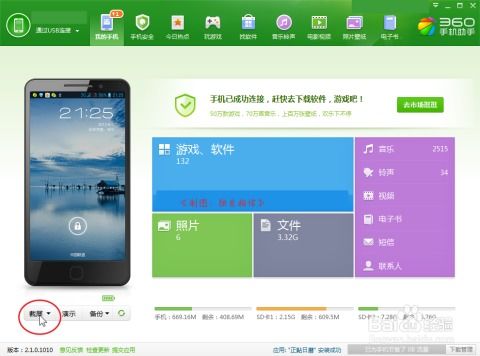
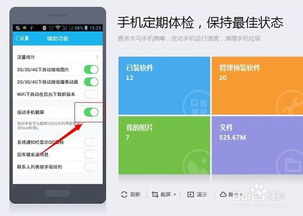
- 对于大多数安卓手机来说,最传统的截图方法就是同时按下音量键和电源键。当你看到想要截图的画面时,迅速同时按下这两个键,手机就会自动截取当前屏幕内容。
- 小贴士:不同品牌的手机可能按键组合略有不同,建议查看手机说明书或搜索相关资料确认。
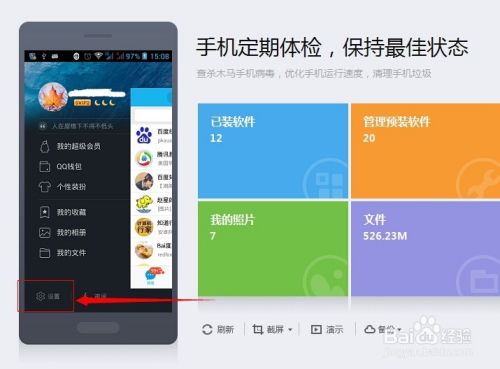
- 部分安卓手机支持滑动截图功能,只需在屏幕上从上往下或从下往上快速滑动,即可截取当前屏幕内容。
- 进入设置,找到“系统”或“系统管理”。
- 选择“手势控制”或“截图”。
- 开启“滑动截图”功能。
- 如果你想要截取一整篇文章或网页,可以使用长截图功能。
- 使用物理按键截图或滑动截图截取一部分内容。
- 截图完成后,手机会自动进入编辑模式。
- 在编辑界面,找到“长截图”或“滚动截图”功能,继续截取剩余内容。
- 如果你只需要截取屏幕上的某个特定区域,可以使用区域截图功能。
- 使用物理按键截图或滑动截图截取一部分内容。
- 截图完成后,手机会自动进入编辑模式。
- 在编辑界面,找到“区域截图”或“自由截图”功能,选择你想要截取的区域。
- 除了系统自带的截图功能,你还可以下载一些第三方截图工具,如“截图大师”、“快图截”等。
- 特点:功能更加丰富,如截图编辑、水印添加、截图分享等。
- 部分安卓手机支持截图插件,如“截图大师”插件。
- 使用截图功能前,请确保手机已开启截图权限。
- 截图完成后,请及时保存到手机相册或其他文件夹,以免丢失。
- 截图质量受手机屏幕分辨率和截图工具影响,建议选择合适的截图工具。
- 在截取含有隐私信息的内容时,请谨慎操作,避免泄露个人信息。
掌握安卓手机截图方法,让你的手机生活更加便捷。赶快试试这些方法,让你的手机截图技能更上一层楼吧!